
VShell无VPS上线的几种方式
VShell无VPS上线的几种方式
免责声明
本文的知识内容,仅供网络安全从业人员学习参考
用于已获得合法授权的网站测试,请勿用于其它用途
请勿使用本文中的工具、技术及资料,
对任何未经授权的网站、系统进行测试,
否则,所造成的直接或间接后果,
均由您自行承担
第一种:利用 Cloudflare Tunnel 上线
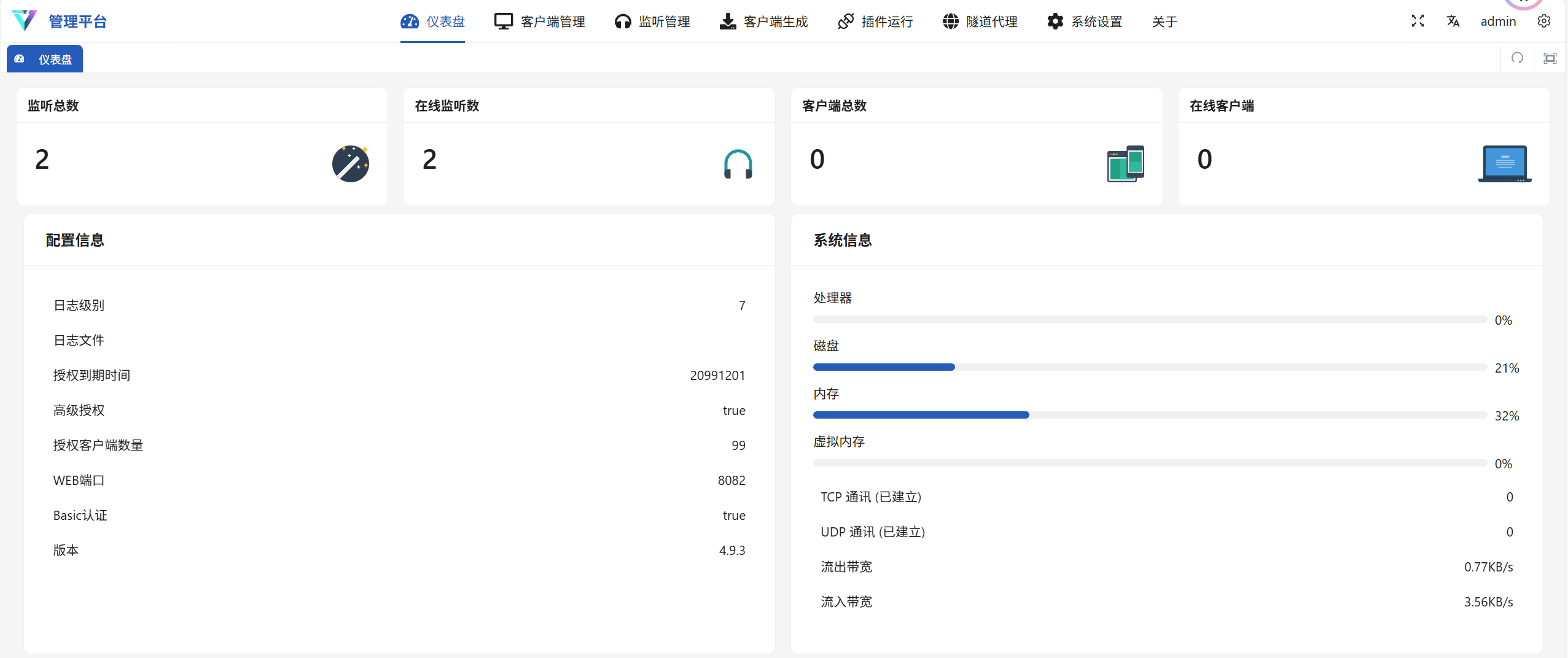
1. 启动本地 VShell 服务
在本地启动 VShell 服务
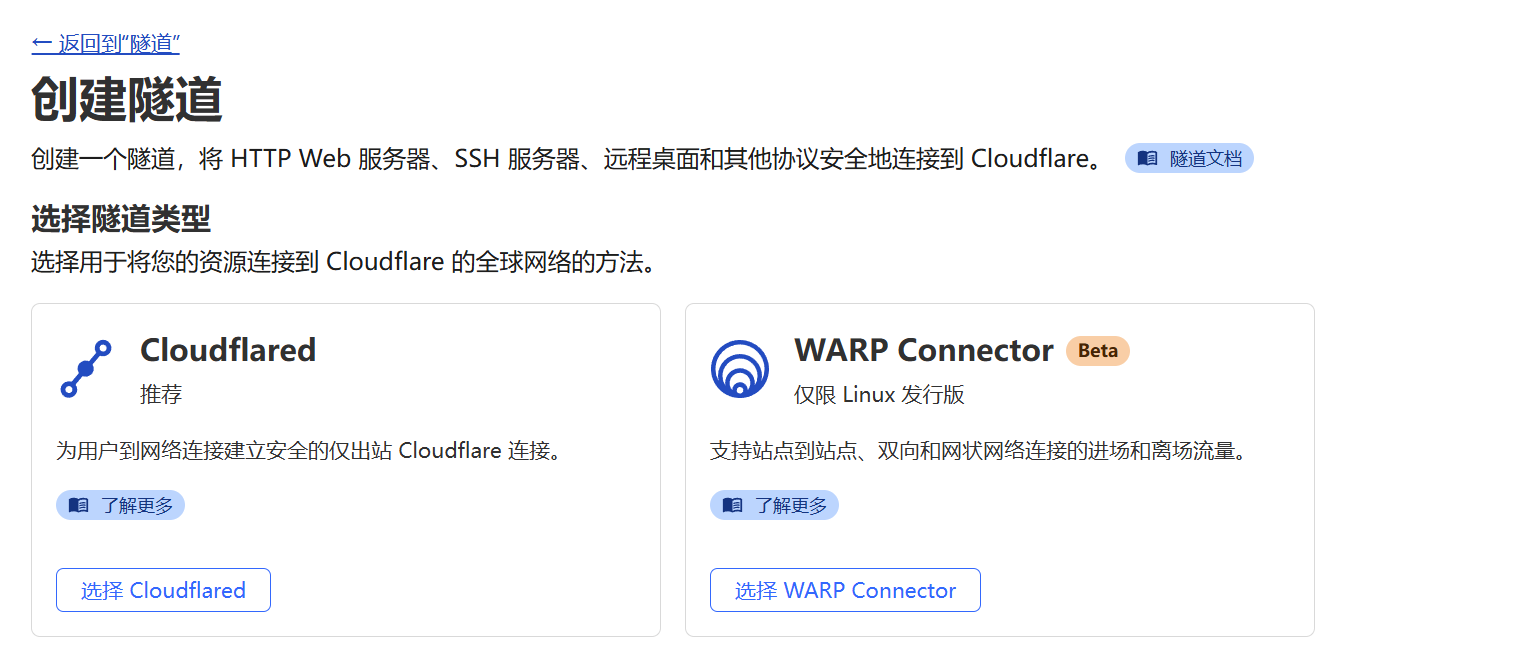
2. 创建 Cloudflare Tunnel
访问 Cloudflare 控制台,创建隧道并选择 Cloudflared 作为连接方式。

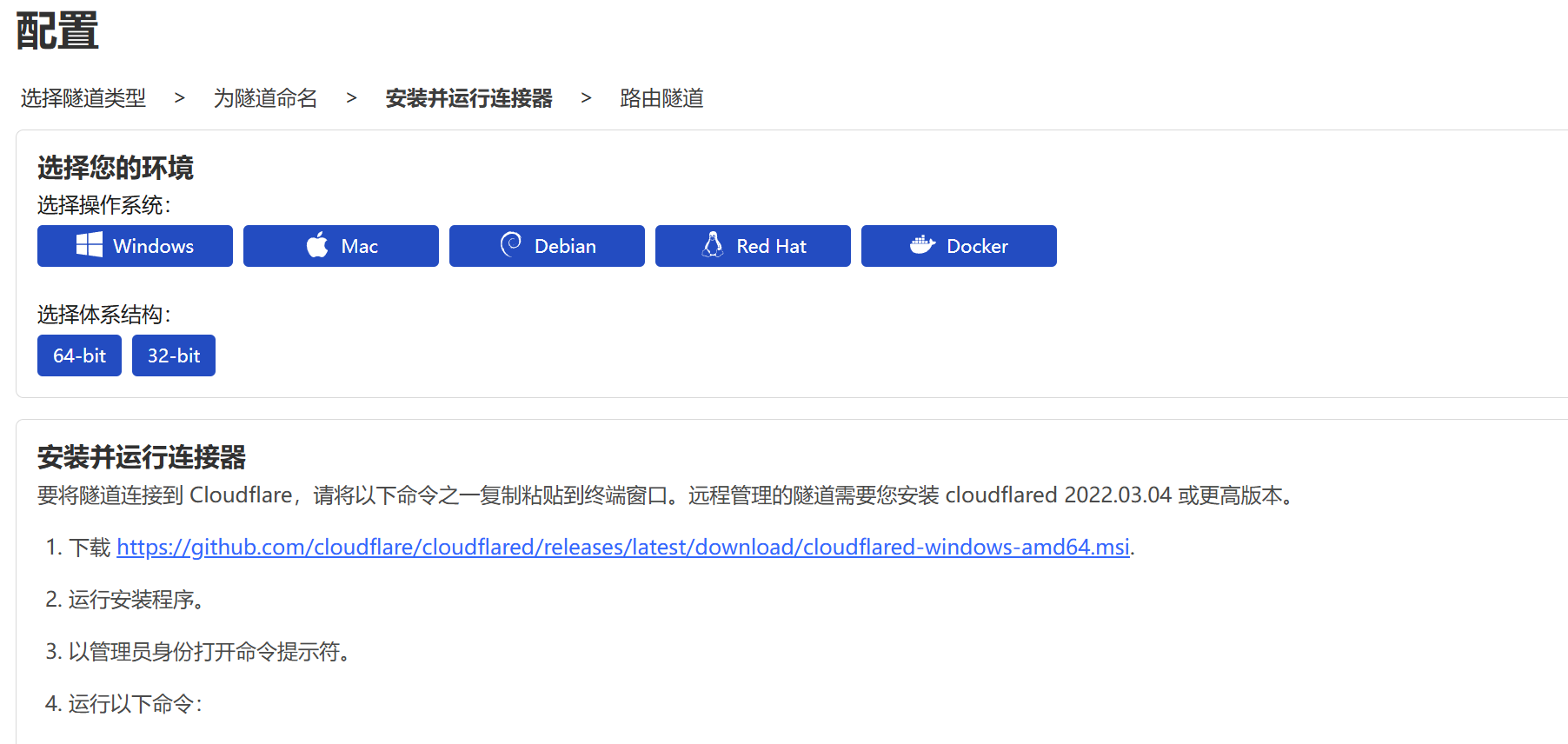
3. 命名并保存隧道
为隧道命名后保存,并根据系统安装连接器。

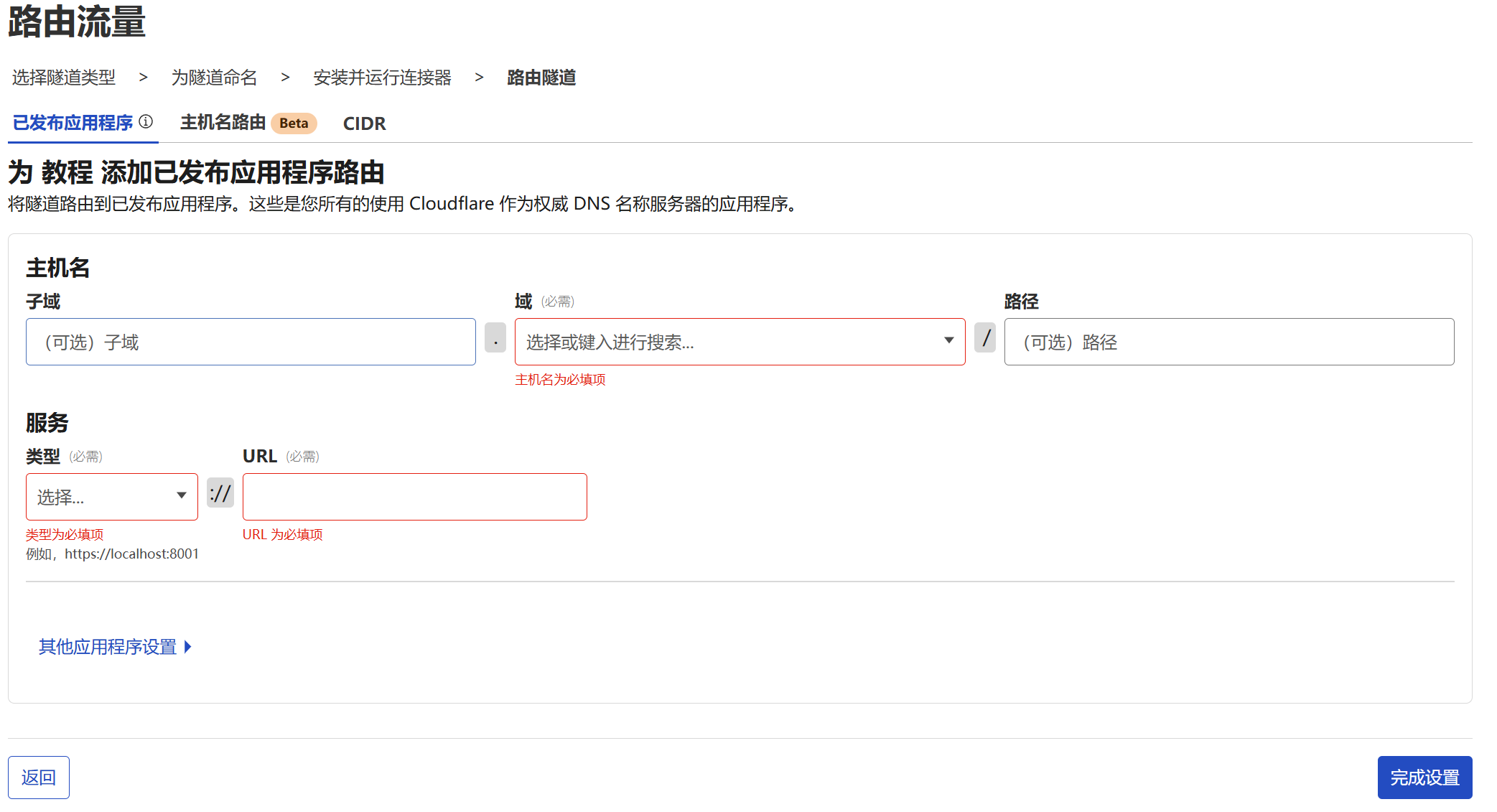
4. 配置隧道指向本地服务
当隧道状态显示“已连接”后,配置隧道指向本地服务:
- 服务类型:HTTP
- 端口:与 VShell 监听端口一致(如
4444)

5. 配置 VShell 使用 WebSocket
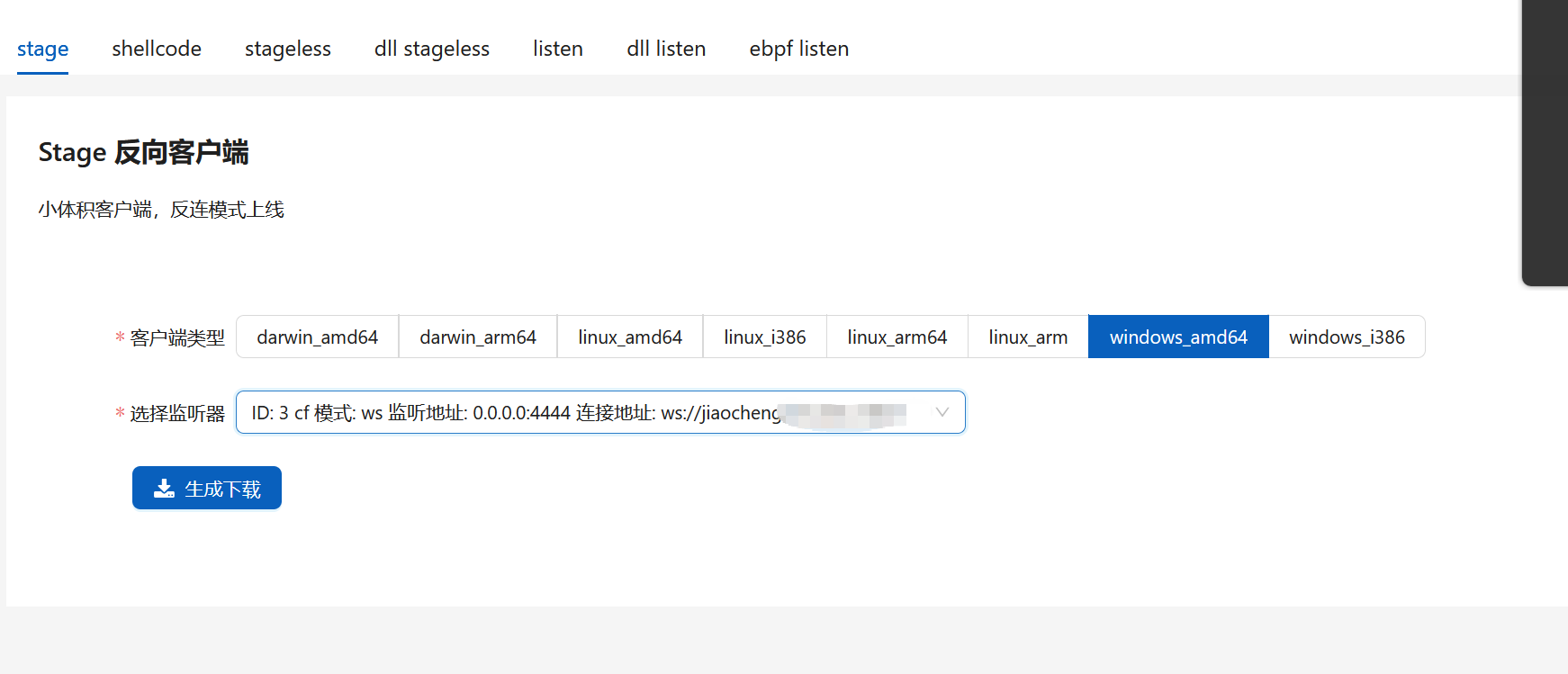
在 VShell 中选择 WebSocket 协议,监听地址填写 0.0.0.0:4444,WebSocket 地址填写 ws://你的域名。


6. 生成并测试木马
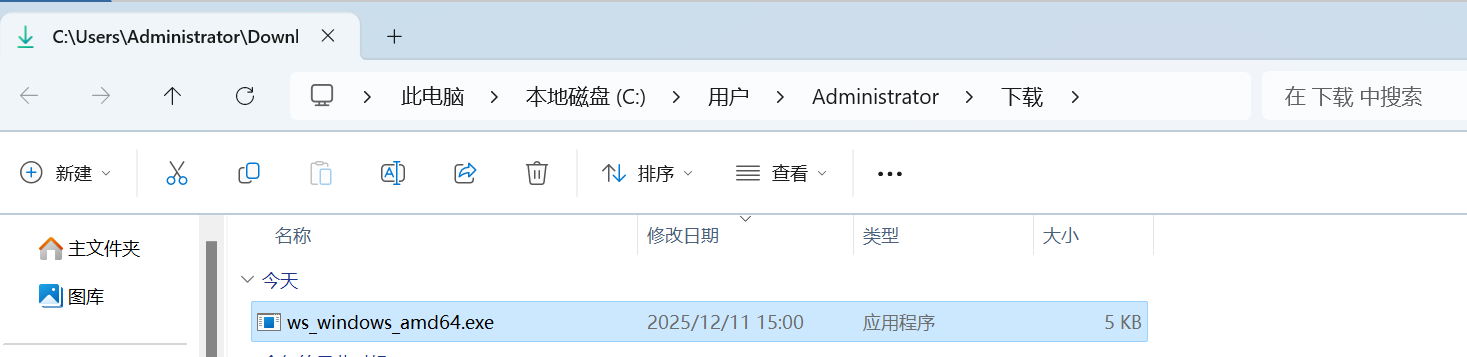
生成木马文件并在本地运行测试,确认可成功上线。

第二种:使用 Playit.gg 进行 UDP 回连
1. 下载并安装 Playit.gg
访问 https://playit.gg/download/windows 下载对应系统的客户端并安装。
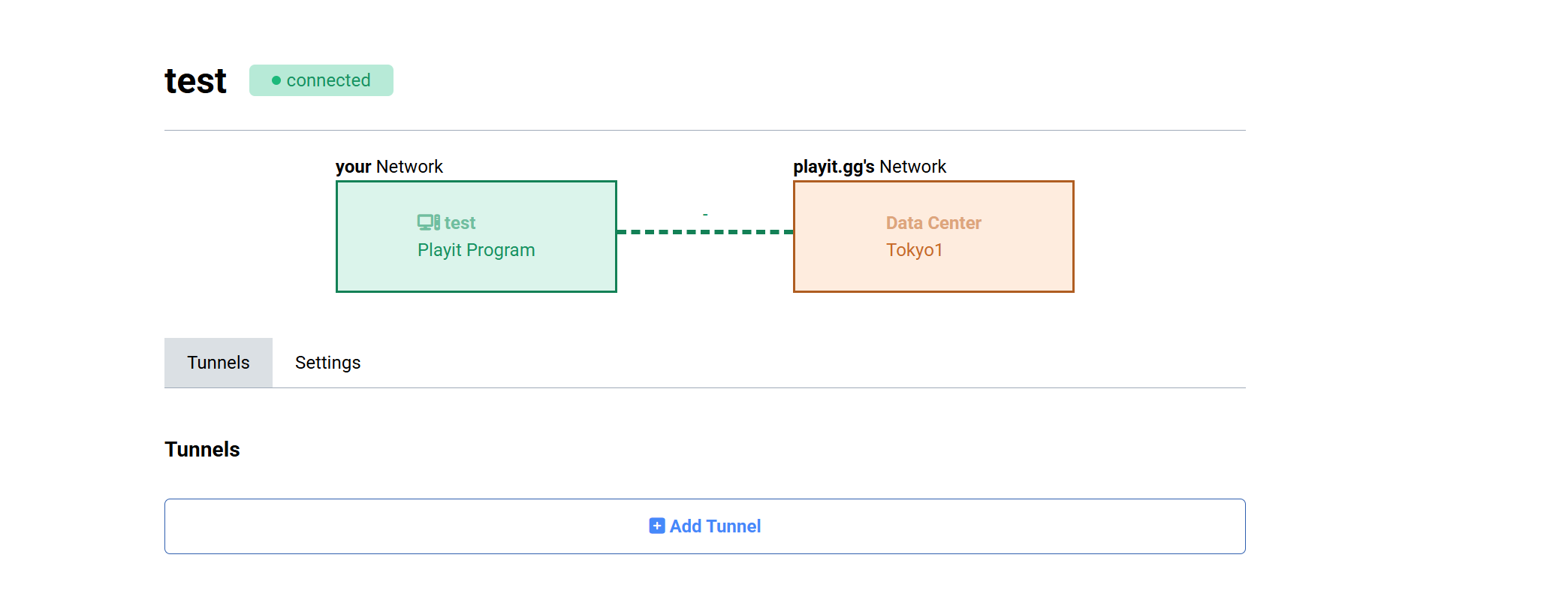
2. 登录并创建隧道
运行客户端,按提示绑定账号(可使用匿名邮箱),然后创建隧道。

3. 配置隧道类型与端口
选择 Tunnel Type 为 UDP,Local Port 设置为 VShell 监听端口(如 5555)。

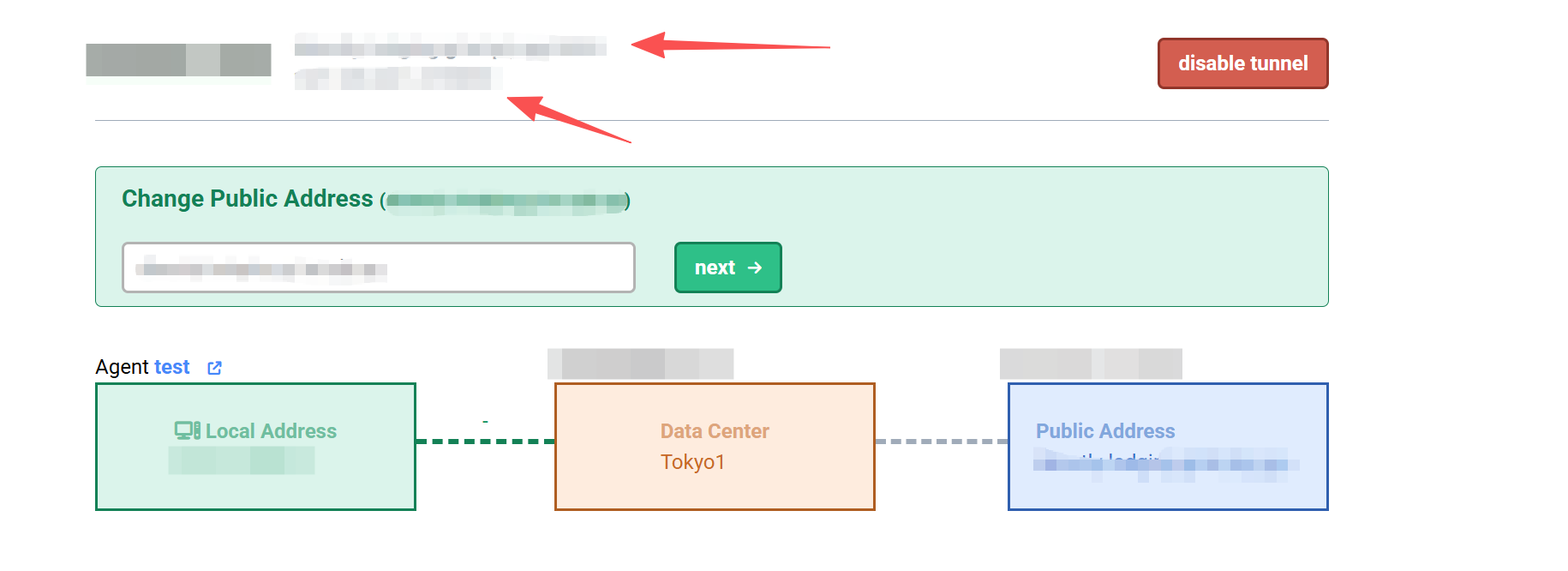
4. 获取外网连接地址
创建成功后,客户端会提供一个外网 IP:端口 地址,请记录该地址。
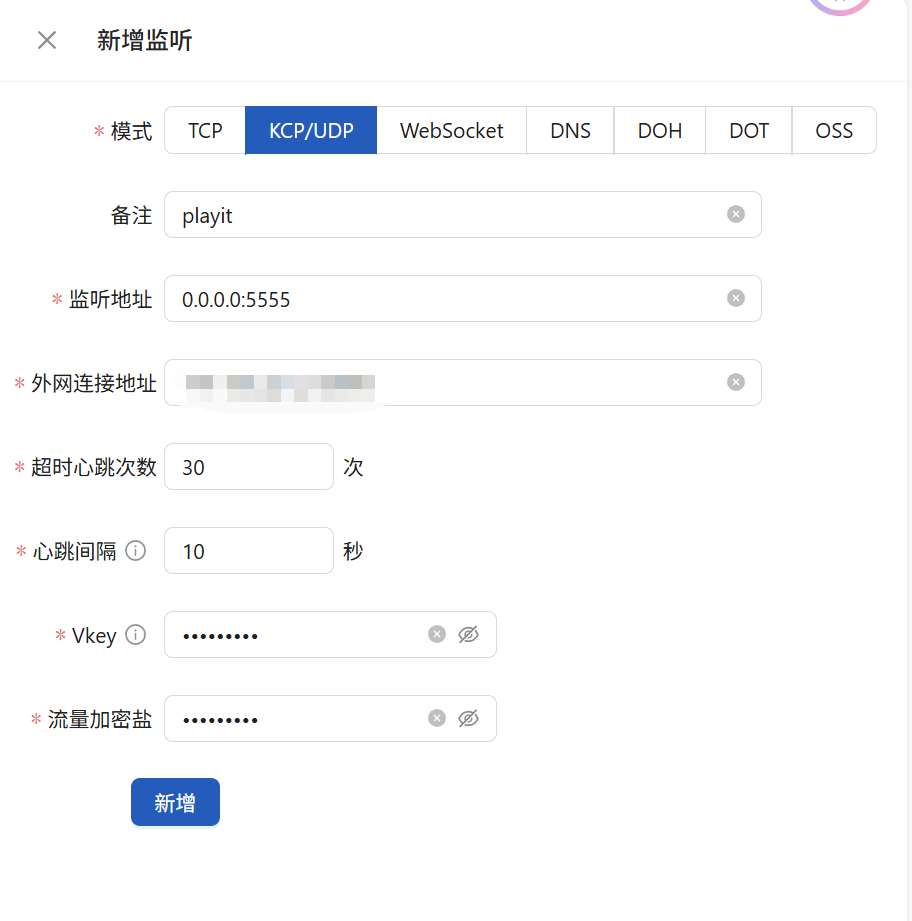
5. 配置 VShell 使用 KCP/UDP
在 VShell 中选择 KCP/UDP 协议,监听端口填写 5555,外网连接地址填写上一步获取的 IP:端口。

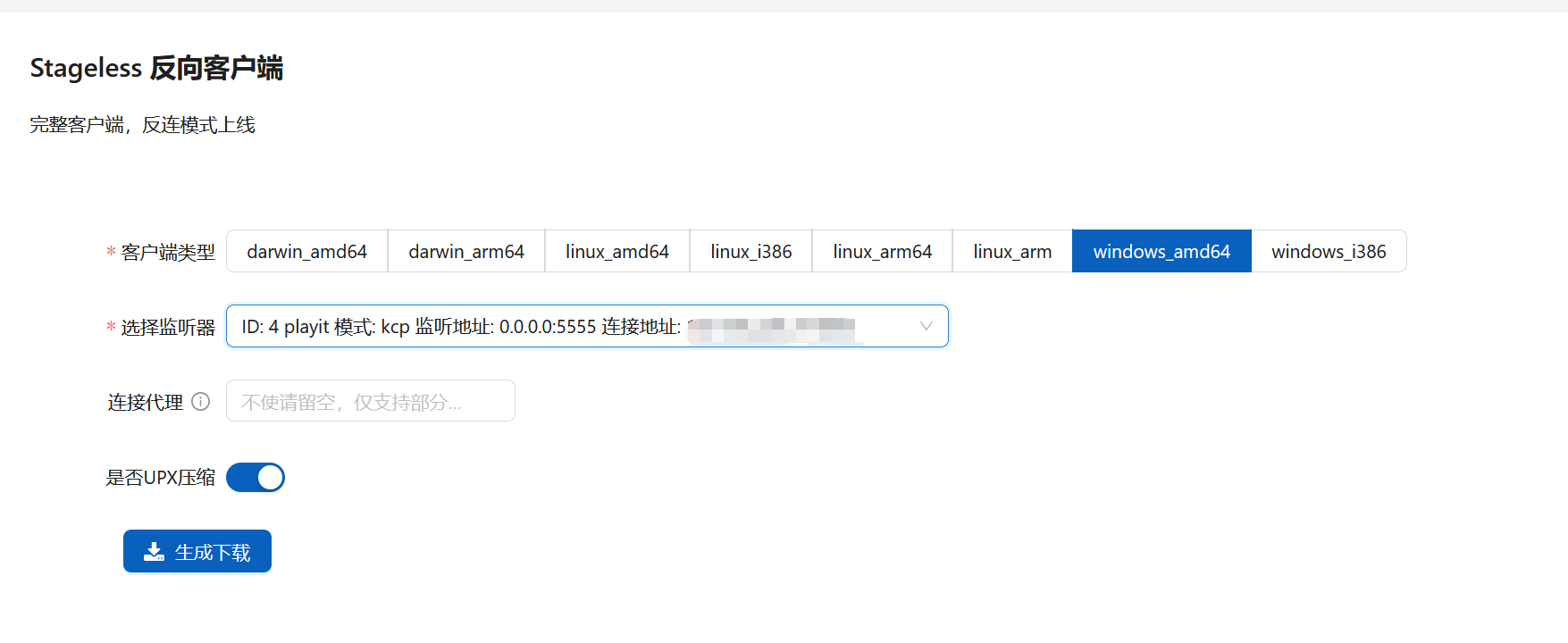
6. 生成并测试连接
生成对应木马并运行,验证是否成功上线。


以上两种方式均基于合法授权测试环境演示,请严格遵守网络安全法律法规,仅在授权范围内使用相关技术。
**注:**本文仅介绍两种典型方案,实际可用的方法与工具远不止于此。文章内容若有错漏,或您有更好的方案,欢迎留言交流。
此文章禁止转载,如需转载请联系作者
相关推荐
2025-12-05
React2Shell的一些payload
React2Shell的一些payload 免责声明 本文的知识内容,仅供网络安全从业人员学习参考 用于已获得合法授权的网站测试,请勿用于其它用途 请勿使用本文中的工具、技术及资料, 对任何未经授权的网站、系统进行测试, 否则,所造成的直接或间接后果, 均由您自行承担 内存马12345678910111213{ "then": "$1:__proto__:then", "status": "resolved_model", "reason": -1, "value": "{\"then\":\"$B1337\"}", "_response": { "_prefix": "(async()=>{con...
2024-08-28
玄机靶场--linux实战-挖矿
玄机靶场–linux实战-挖矿 1、黑客的IP是? flag格式:flag{黑客的ip地址},如:flag{127.0.0.1}查看第一个要求,是找到黑客IP,我们需要查找日志,我们先看采用的程序是哪些 1ps aux 看见了php和nginx,我们要看访问IP就要找到日志目录 默认在/var/log下 我们不确定,就先查找nginx的配置文件或者直接查找日志文件也可以两种方法 1.第一种1find / -name nginx.conf 看见logs/error.log但是别急,下面还有几个引用的配置文件我们再去看一下 有两个文件,我们先看vhost/nginx/的配置文件 然后做题界面提示了服务端口是8081 我们找到了日志文件的目录 目录下有这几个文件 我们先看最大的 1cat nginx_access_2023-12-22.log | awk '{print $1}' | sort | uniq -c | sort -nr | head 将这个IP提交 提示fla...
2024-05-25
亚信安全2024攻防演练高危漏洞合集
亚信安全2024攻防演练高危漏洞合集下载地址 预览
2024-06-14
玄机靶场--2.日志分析-apache日志分析
玄机靶场–2.日志分析-apache日志分析启动环境 IP地址 SSH连接后查询默认日志名称access.log 然后用命令查看发现access.log为空,但是access.log.1有数据 1、提交当天访问次数最多的IP,即黑客IP:1cat /var/log/apache2/access.log.1 | awk '{print $1}' | sort | uniq -c | sort -nr | head 命令详解 12345print $1 为打印第一个字段 $0为整行sort 排序uniq 显示或忽略重复的行。 -c在每行开头增加重复次数。sort -nr:按照出现次数进行降序排序。head 显示文件的开头部分。 2、黑客使用的浏览器指纹是什么,提交指纹的md5:1grep '192.168.200.2' /var/log/apache2/access.log.1 | awk -F'"' '{print $6}' 命令详解...
2024-06-08
常见WAF拦截页整理
常见WAF拦截页整理2019年底在@madcoding老哥博客中看到“waf的识别与绕过”一文中搜集了不少WAF拦截页面,正好我平时也有搜集WAF拦截页面习惯,所以就结合他的一起整理了这篇文章,也便于自己在日后遇到WAF时好查询,然后再对其进行针对性的绕过测试!!! 如今WAF种类繁多,我们搜集整理的可能也不是那么齐全和准确,还望得到各位师傅的补充和修正!!! (1) D盾 (2) 云锁 (3) UPUPW (4) BT-宝塔 (5) 网防G01 (6) 护卫神 (7) 网站安全狗 (8) 智创防火墙 (9) 360主机卫士/360webscan (10) 西数WTS-WAF (11) Naxsi WAF (12) 腾讯云 (13) 腾讯宙斯盾 (14) 百度云 (15) 华为云 (16) 网宿云 (17) 创宇盾 (18) 玄武盾 (19) 阿里云盾 (20) 360网站卫士 (21) 奇安信网站卫士 (22) 安域云WAF (23) 铱讯WAF (24) 长亭SafeLine 新版雷池waf(社区版) (25) 安恒明御WAF (26) F5 BIG-IP ...
2024-05-28
玄机靶场--1.webshell查杀
玄机靶场–1.webshell查杀我们先启动环境 开启环境后会有IP地址 账号密码就在概述里面 使用SSH链接靶机,然后查看开启的端口 端口显示有80,22,3306,有web服务 然后查找目录,进入根目录用 1find -name index.html 查找到在/var/www/html目录下 现在本地靶机进行河马webshell扫描 然后发现扫描不到,只有一个一句话木马,无法进行外网访问,我们另起他法,将目录打包到本地 然后在在线扫描再试试看(其实我本地杀软已经报毒了,但是还是在河马在线扫描进行了一次扫描)地址链接 一共扫描出5个结果 1、黑客webshell里面的flag一个疑似PHP命令执行webshell,一个是PHP命令执行webshell 我们先打开这个比较确定的 里面有一串注释就是webshell里面的flag了 2、黑客使用的什么工具的shell github地址的md5然后上面gz.php代码一眼望去—哥斯拉(具体请看别的大佬的webshell管理工具分析分析) 1234567891011121314151...